
使用方法
放送方法
Ladiocastはマイク1本による放送からミキシングを駆使した放送まで様々な使い方ができます。
注意
放送方法のより詳細な説明がここではまだ書かれていません。 私のブログや他の方(感謝!)のWebコンテンツとして提供されているものがあります。
Loopbackストリーマー
ストリーマーのメニューで“Loopback”を選ぶと、サーバーへは送信せず、このMac上の他のアプリへ音声を渡すストリーマーになります。 Ladiocastが起動していて、このストリーマーが選択されている間、“Ladiocast Loopback”という名前のオーディオ入力デバイスが現れます。 Loopbackにできるストリーマーは1つだけで、どれかがLoopbackである間は、他のストリーマーのメニューで“Loopback”が選べなくなります。 録音アプリや配信アプリの音声入力にこのデバイスを選ぶと、他のストリーマーに送られるものと同じ音声(Mainバスの出力)を受け取ることができます。
デバイスは、ストリーマーを選択した時に現れ、他の種類のストリーマーを選択した時やLadiocastを終了した時に消えます。 音声はストリーマーが選択されている間は常に渡されるので、“接続する”ボタンはありません。 AppleScriptインターフェースのconnectとdisconnectは、このストリーマーには何も作用しません。 エラーが表示された時は、同じメニューで“Loopback”を選び直すと、デバイスが作り直されます。
注意
macOS 14.2以降が必要です。 それより前のmacOSでは、ストリーマーのメニューに“Loopback”は表示されず、Loopbackとして保存されていたストリーマー(設定ファイルからの読み込みを含む)は“なし”になります。
このデバイスはシステムのデフォルトの入力にはできないため、“システム設定” > “サウンド” > “入力”には表示されません。 音声を受け取るアプリの音声入力の設定で選んで下さい。 Audio MIDI設定には表示されます。
Loopbackストリーマーは、macOSのシステムオーディオ録音を使用します。 許可が必要なのは音声を受け取るアプリで、Ladiocast自身には許可は不要で、許可を求めることもありません。 許可の状況は“システム設定” > “プライバシーとセキュリティ” > “画面収録とシステムオーディオ録音”で確認できます。
音声を受け取るアプリに許可が与えられていない場合は、エラーメッセージが出ないまま、そのアプリにはデバイスが無音になり、Ladiocastからはそれを検知できません。 録音中は、受け取るアプリのレベルメーターを確かめて下さい。 許可を求めてこないアプリ(たとえばOBS Studio 32.2.2)は一覧に現れないので、同じ画面の“システムオーディオ録音のみ”に+ボタンで追加して下さい。
Ladiocastが異常終了した場合は、Macを再起動しても、次にLadiocastを起動するまでデバイスが残ります。 Ladiocastを使わなくなった場合は、Audio MIDI設定でこのデバイスを選び、−ボタンで削除して下さい。
静止画(RTMPストリーマー)
RTMPストリーマーは、映像が必要な配信サービス向けに、静止画をH.264の映像として音声と一緒に送ることができます。 RTMPストリーマーのウィンドウの“静止画”タブを開き、“元画像” > “画像を選択…”で選ぶか、Finderから画像ファイルを画像の上にドラッグして下さい。 画像は16:9の枠に収まるように配置され、余白は黒になります。 “映像品質”(低、中、高)と“映像解像度”(720pか1080p)を選ぶと、“映像ビットレート”に映像で音声に加わる分が表示されます。 “元画像” > “なし”で音声のみに戻ります。
画像の読み込み中は、“映像ビットレート”の代わりにスピナーが回り、“接続する”ボタンは押せません。 この間にAppleScriptのconnectを実行するとエラーが返ります。 接続中は画像、映像品質、映像解像度を変更できず、切断するまで操作できなくなります。
Ladiocastは変換した画像をストリーマーの設定と一緒に保存するので、元のファイルは後で移動したり削除したりしても構いません。 “ファイル” > “別名で保存…”で保存した設定ファイルには画像も含まれます。 設定ファイルを人に渡すときはご注意下さい。
YouTube以外のサービスでお使いの場合は、結果をフィードバックでお知らせ下さい。
オーディオミキサー
ダイアグラム
Ladiocastのミキサーには入力デバイスとして4つ、出力デバイスとしてMainとAux 1とAux 2とAux 3の4つを設定することができます。入力された音声信号はボタンスイッチによりMainバス・Aux 1バス・Aux 2バス・Aux 3バスのいずれか、あるいは全てに送ることができます。 全ての信号ラインにボリュームスライダーがあります。
全体を以下のダイアグラムで示します。
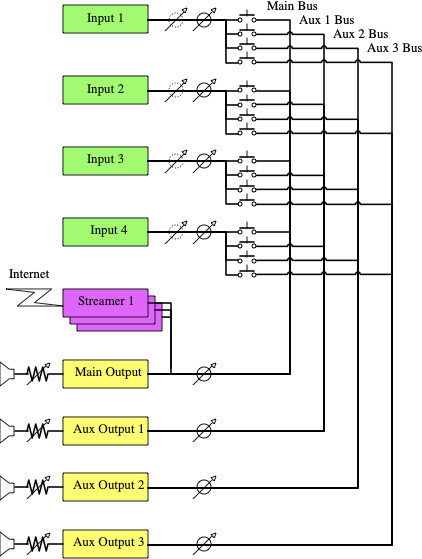
ボリュームスライダー
入力ボリュームスライダーの目盛は左端が-∞dB、右端がステッパーで設定されたdBです。 出力ボリュームスライダーの目盛は左端が-∞dB、右端が0dBです。
設定項目
メニューバーから“設定”を選ぶことによって設定画面を表示することができます。
“サンプルフレーム長”は値を大きくすると音声処理レイテンシーが長くなり、CPU負荷が低下します。 逆に小さくすると音声処理レイテンシーが短くなり、CPU負荷が増加するとともに、Macの負荷が高いときに音声が一瞬途切れる(プチッというノイズになる)ことが起きやすくなります。 初期値は256です。 48000Hzの場合、Ladiocast内部のレイテンシーは256で約27ms、128で約13msです。 128以下は短いレイテンシーが必要な場合にのみ選び、本番前にお使いのMacでノイズが出ないことを確認してください。
“システムサンプルレート”は内部音声処理に用いるサンプルレートで、入力デバイスに合わせて設定することでより原音に忠実な音声を得ることができます。
システムサンプルレートのデフォルトは44100から48000に変更されました。 これは設定がまだ保存されていない場合にのみ適用されるため、既存のユーザーの設定値は変わりません。 Ogg VorbisおよびOgg PCM形式ではシステムサンプルレートがそのままエンコーディングサンプルレートになるため、44100で配信したい場合は設定パネルで44100に変更してください。
“ストリーマー数”は同時に使用するストリーマーの最大数を設定します。 数が大きいほどCPU負荷が増加します。
新しい設定を有効にするにはLadiocastの再起動が必要です。